自分のモデルを作る:学習データの作成から世代の選択まで
デフォルトのモデルのままでも予測は表示されます。自分でモデルを作るときは、[データ] - [モデルの学習] の画面で4つのページを順に操作します。学習データの作成、特徴量の選択、学習、世代の選択の順です。
事前の準備
学習に使う年のデータが必要です。セットアップの「機械学習もする」を選択すると、2010年1月1日からのデータを取得します。学習の年を2010年より前まで広げるときは、「自分で指定する」で古い年を選択します。
1. 学習データの作成
「学習データ」のページで、作る年の範囲と同時に動かす数を指定して「作成」を押します。学習データは年ごとに1ファイルです。1つのプロセスで1年あたり5分ほど、8つ同時なら20年分で20分弱かかります。容量は下の画面のとおり1年で500MBほどです。
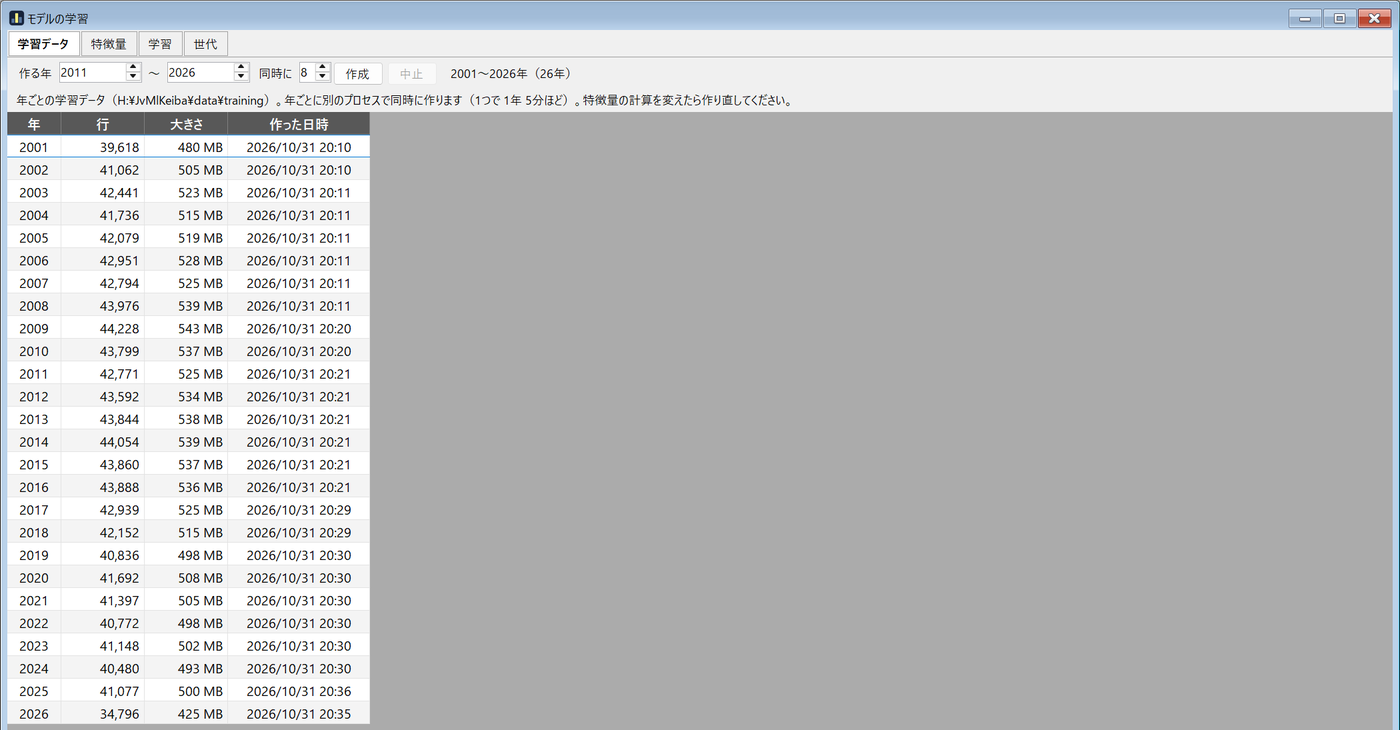
書き終えた年から順に置き換わります。「中止」を押しても書きかけの年は残りません。特徴量の計算が変わったときは、学習と予測の特徴量がずれるので作り直します。
2. 特徴量の選択
「特徴量」のページで、学習するモデルと、モデルごとの特徴量を決めます。はじめに「元にする世代」で世代を選択して「読み込む」を押すと、その世代の特徴量が入ります。少しだけ変えて試すときは、この方法が手軽です。
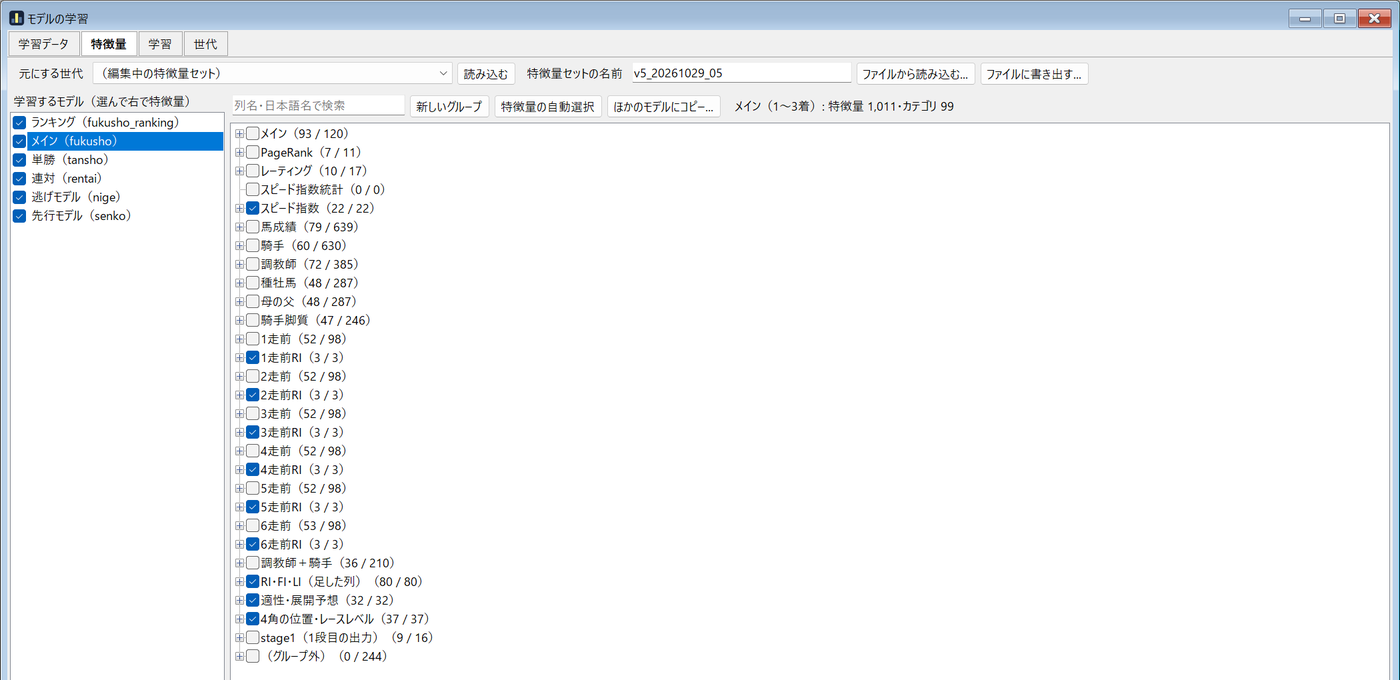
- 左の一覧のチェックが学習するモデルです。2段目のモデルが1段目の出力を使うときは、逃げ・先行も入れます
- 右のツリーで特徴量を選択します。グループのチェックでまとめて付け外しできます
- 上の欄に列名か日本語名の一部を入力すると、一致する特徴量だけを表示します
- 学習データに無い特徴量は灰色で表示され、選択できません
- 「ほかのモデルにコピー」で、同じ特徴量をほかのモデルにも使用できます
どの特徴量を使うかを自動で決めるときは「特徴量の自動選択」を使用します。仕組みは予測モデルのページで説明しています。
3. 学習
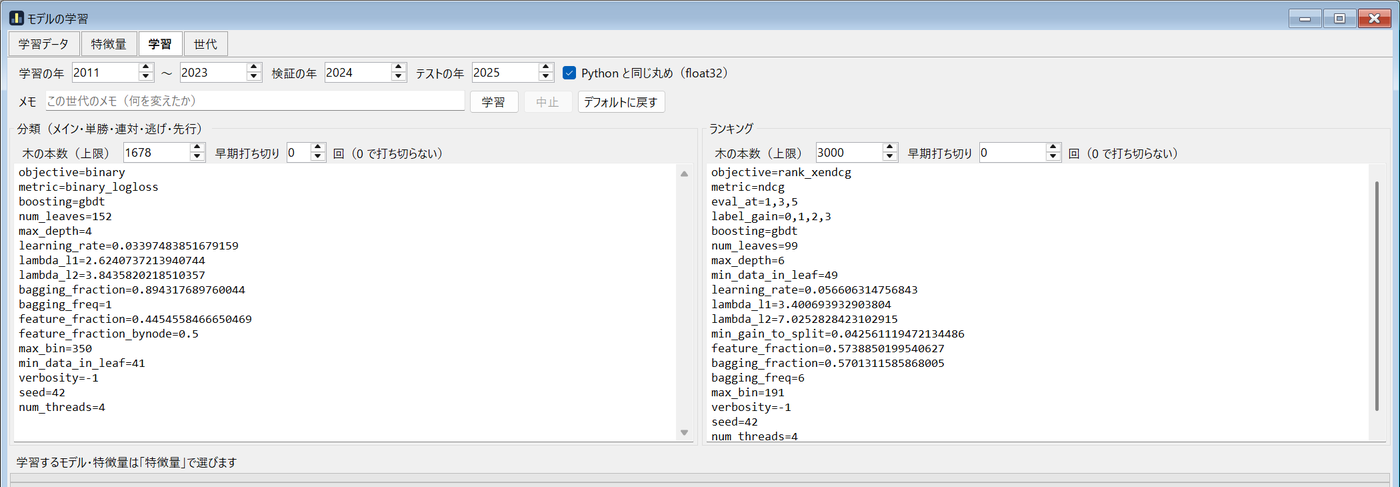
「学習」のページで年とパラメーターを決めて「学習」を押します。全部で1〜2時間ほどかかります。進み具合は下の2本のバーと記録の枠で確認できます。「中止」を押すと、書きかけの世代は削除します。
| 項目 | 内容 |
|---|---|
| 学習の年 | モデルの学習に使用する年の範囲 |
| 検証の年 | ランキングの早期打ち切りに使用する年 |
| テストの年 | 成績の計測に使用する年 |
| メモ | 世代の説明。世代の一覧に表示します |
| パラメーター | 分類とランキングのそれぞれで「名前=値」を1行ずつ。「デフォルトに戻す」で初期値に戻ります |
4. 世代の選択
学習が終わると、モデルは世代として保存されます。「世代」のページの上に世代の一覧、下に選択中の世代のモデルとトラックごとのテストの成績を表示します。使う世代を選択して「この世代を使う」を押すと、次に予測するときからその世代を使用します。
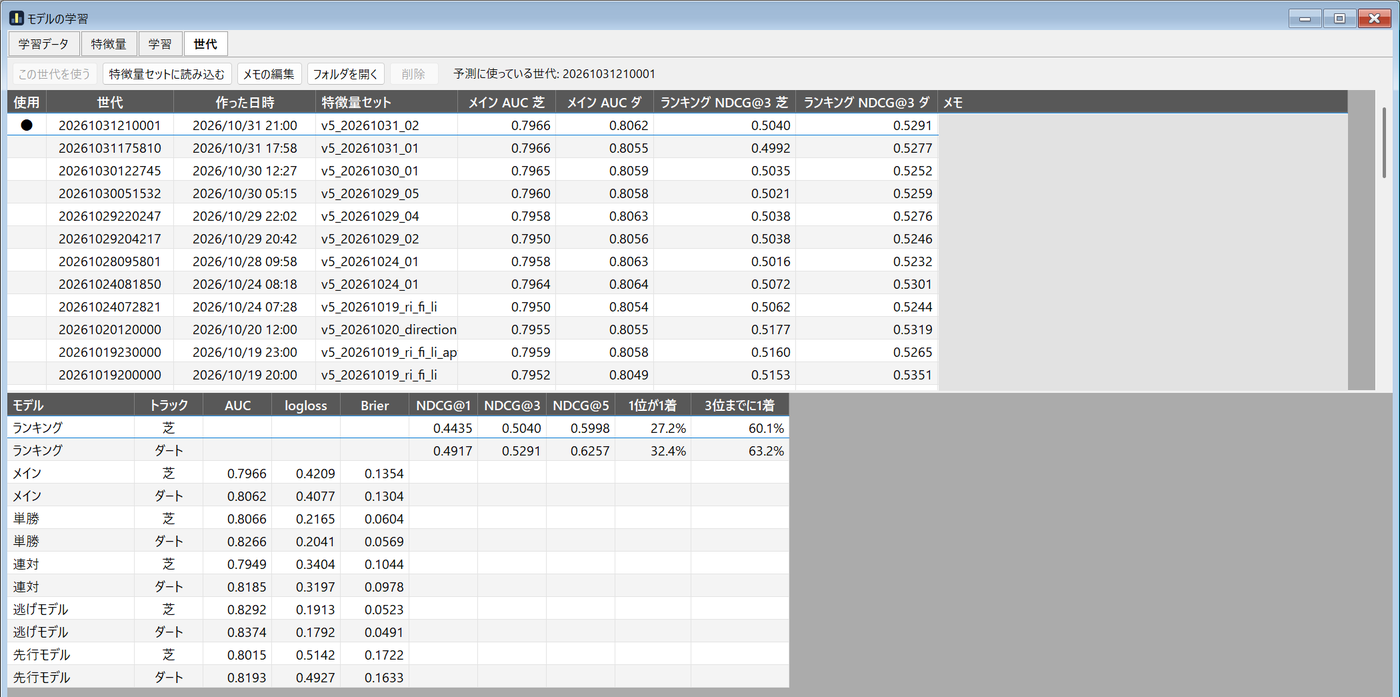
一覧の最後の世代はアプリに同梱したデフォルトのモデルです。これを選択すれば、いつでもデフォルトのモデルに戻せます。使っていない世代は「削除」で消せます。
テストの年の成績だけでなく、予測の集計で過去のレースの的中率や回収率も確認できます。世代を変えると予測し直します。
戻る:予測モデル